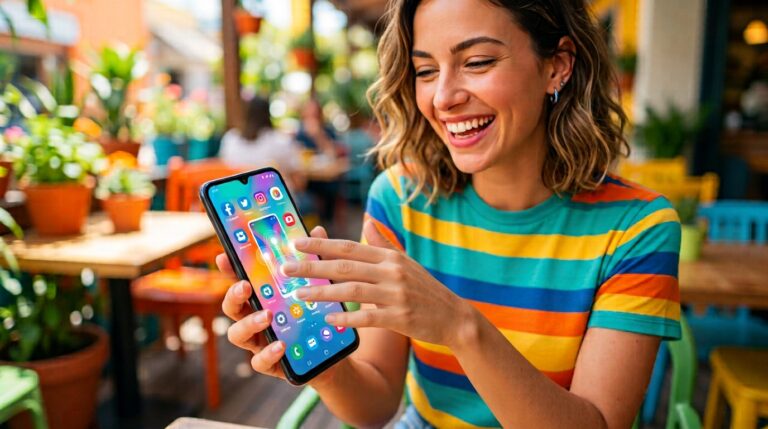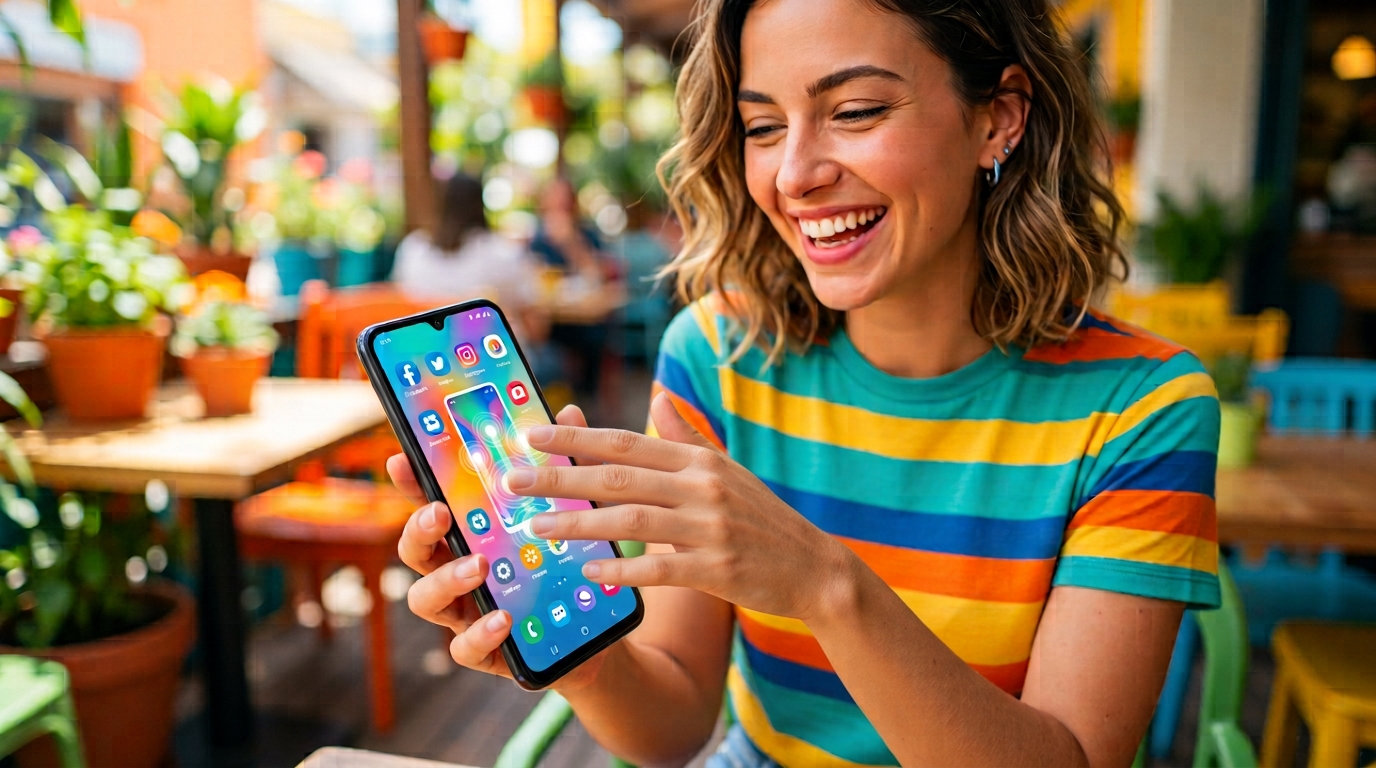
A tutti è capitato di dover catturare rapidamente una schermata sul vostro smartphone, magari per salvare un’offerta lampo con la combinazione classica di tasti Tasto Accensione + Volume Giù. Sapevi che esiste un modo ancora più rapido e comodo per catturare lo schermo del tuo telefonino?
Si tratta di una funzione gestuale che in pochissimi conoscono e che probabilmente sul tuo smartphone potrebbe anche essere già attiva di default. Parliamo della funzione che permette di catturare lo schermo semplicemente trascinando tre dita sullo schermo. Vediamo insieme come funziona e come attivarla nel caso non lo fosse già.
Cos’è e come funziona il gesto a tre dita
La funzione di screenshot con tre dita è una gesture intelligente integrata in molte personalizzazioni dell’interfaccia Android (come Xiaomi/MIUI/HyperOS, OPPO, Realme, OnePlus e Vivo). Invece di usare la classica combinazione con i tasti laterali, il sistema sfrutta il touchscreen: basta poggiare contemporaneamente tre dita ben distese sul display e compiere un piccolo swipe (trascinamento) verso il basso.
In una frazione di secondo, il telefono emetterà il classico suono di scatto e mostrerà l’anteprima della schermata appena catturata.
Come attivare lo screenshot a tre dita su Android
Poiché ogni produttore adotta una propria interfaccia grafica, la voce di menu per abilitare questa scorciatoia può variare leggermente. Di solito, però, la procedura richiede pochissimi passaggi:
- Apri l’app Impostazioni del vostro smartphone.
- Scorri fino a trovare voci come Funzioni avanzate, Impostazioni aggiuntive o gesture e movimenti.
- Entra nella sezione dedicata alle scorciatoie o ai movimenti dello schermo.
- Cerca l’opzione denominata “Cattura schermo con tre dita”, “Screenshot a tre dita” o varianti simili.
- Sposta l’interruttore su Attivo.
Una volta completata l’attivazione, torna alla schermata home o a un’app qualsiasi e provate il gesto: appoggiate tre dita e trascinatele verso il basso. Se tutto è corretto, la cattura andrà a buon fine.

E se il mio telefono non ha questa funzione?
Non tutti i dispositivi Android supportano nativamente questa gesture (ad esempio, i Google Pixel o alcuni modelli stock puntano su altre scorciatoie). Se frugando tra le impostazioni non trovi nulla, puoi comunque rimediare:
- Controlla il pannello dei collegamenti rapidi (quello che si apre abbassando la tendina delle notifiche) per aggiungere il tile dedicato allo screenshot.
- Utilizza applicazioni di terze parti disponibili sul Play Store in grado di personalizzare le gesture dello schermo.
Imparare a usare lo screenshot android tre dita velocizzerà notevolmente le tue operazioni quotidiane, rendendo l’utilizzo dello smartphone molto più fluido e smart.
Non lo sapevi? E mo ‘o sai!

Informazioni sull'autore